
گاهی در پشتیبانی سایت از شما میخواهیم «کش مرورگرتان را پاک کنید» یا صفحه را با Ctrl + Shift + R دوباره بارگذاری کنید.
اما این یعنی چه؟
خیلی ساده است.
مرورگر شما برای اینکه سایتها سریعتر باز شوند، بعضی اطلاعات مثل تصاویر، فایلهای سایت و بخشی از اطلاعات صفحات را موقتاً روی کامپیوتر شما نگه میدارد. به این اطلاعات کش (Cache) میگوییم.
گاهی بعد از انجام تغییرات روی سایت، ممکن است مرورگر شما هنوز نسخه قدیمی بعضی فایلها را نمایش دهد. در این حالت، پاکسازی کش یا بارگذاری مجدد صفحه میتواند مشکل را برطرف کند.
در این آموزش، سه روش ساده را با هم یاد میگیریم.
۱. اول با حالت ناشناس (Incognito) آشنا شویم
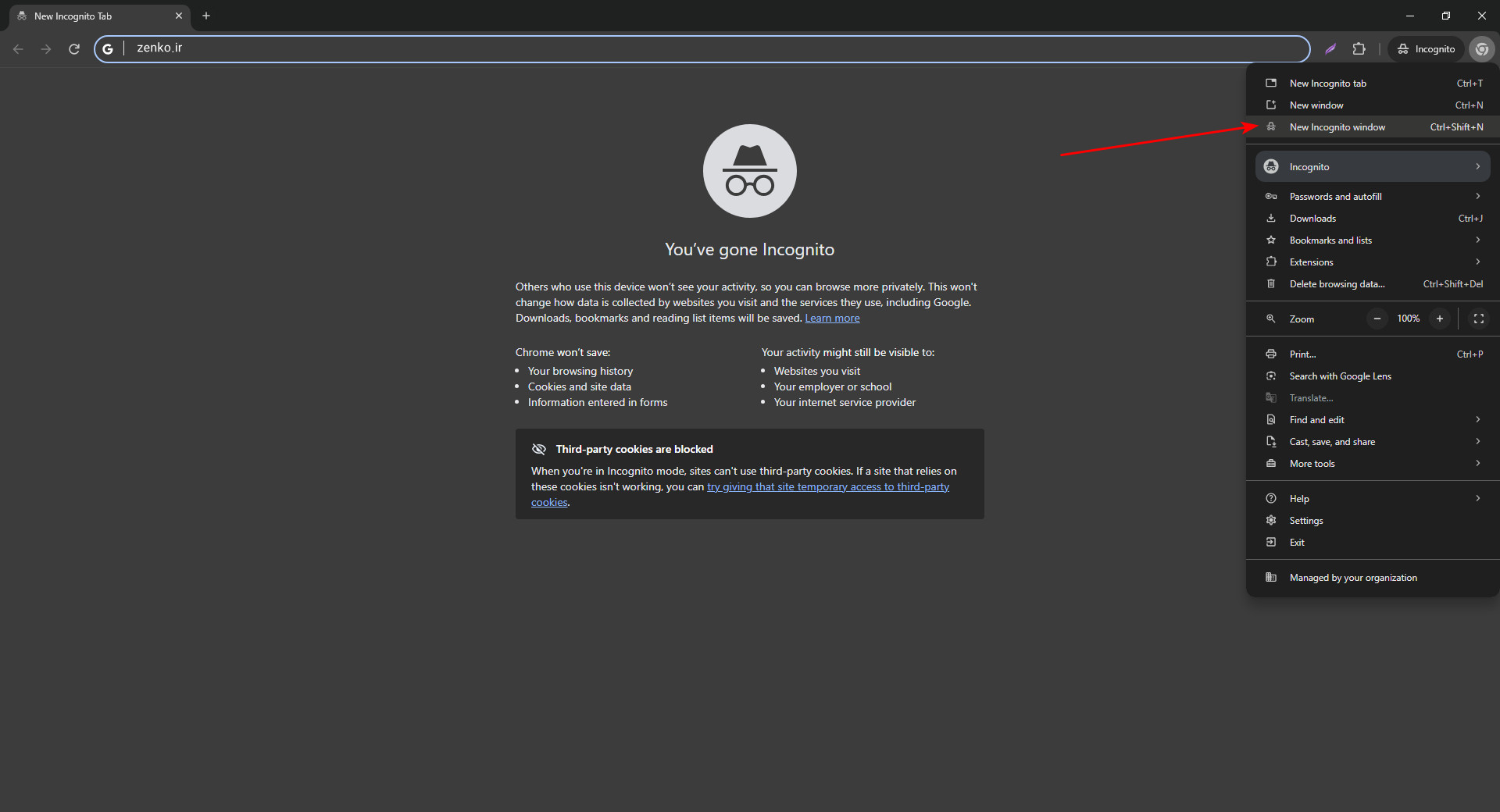
یکی از سادهترین راهها برای اینکه متوجه شویم مشکل از کش مرورگر است یا نه، باز کردن سایت در حالت ناشناس است. در گوگل کروم، به این حالت Incognito میگویند. در ویندوز در مرورگر Chrome کلیدهای زیر را همزمان فشار دهید:
Ctrl + Shift + N
یا از گوشه بالای مرورگر روی سه نقطه (⋮) کلیک کنید و گزینه:
New Incognito window
پنجره ناشناس جدید را انتخاب کنید.
حالا یک پنجره جدید باز میشود که ظاهر متفاوتی دارد. آدرس سایت موردنظر را در همین پنجره وارد کنید و ببینید مشکل همچنان وجود دارد یا نه.
چرا Incognito؟
در حالت ناشناس، مرورگر از بسیاری از اطلاعات ذخیرهشده در حالت معمول استفاده نمیکند. بنابراین اگر سایت در Incognito درست نمایش داده شود ولی در پنجره معمولی مشکل داشته باشد، احتمال دارد مشکل مربوط به کش یا اطلاعات ذخیرهشده مرورگر باشد.
نکته: حالت Incognito به معنی ناشناس و غیرقابل شناسایی بودن در اینترنت نیست؛ فقط یک حالت جداگانه برای مرور کردن در مرورگر شماست.
۲. پاکسازی سریع با Ctrl + Shift + R
اگر فقط میخواهیم همین صفحهای که باز است را با اطلاعات جدید دوباره بارگذاری کنیم، معمولاً نیازی به پاک کردن کامل کش نداریم. کافی است در همان صفحه، کلیدهای زیر را همزمان فشار دهید:
Ctrl + Shift + R
این کار باعث میشود صفحه با درخواست تازه از سرور بارگذاری شود. به این روش معمولاً Hard Refresh یا «بارگذاری مجدد کامل» میگویند.
خیلی ساده: صفحه سایت را باز کنید Ctrl + Shift + R را بزنید. چند لحظه صبر کنید.
اگر مشکل برطرف شد، کار تمام است.
۳. پاکسازی کاملتر کش در Google Chrome
اگر با روش قبلی مشکل حل نشد، میتوانیم اطلاعات موقت مرورگر را پاک کنیم.
در Google Chrome:
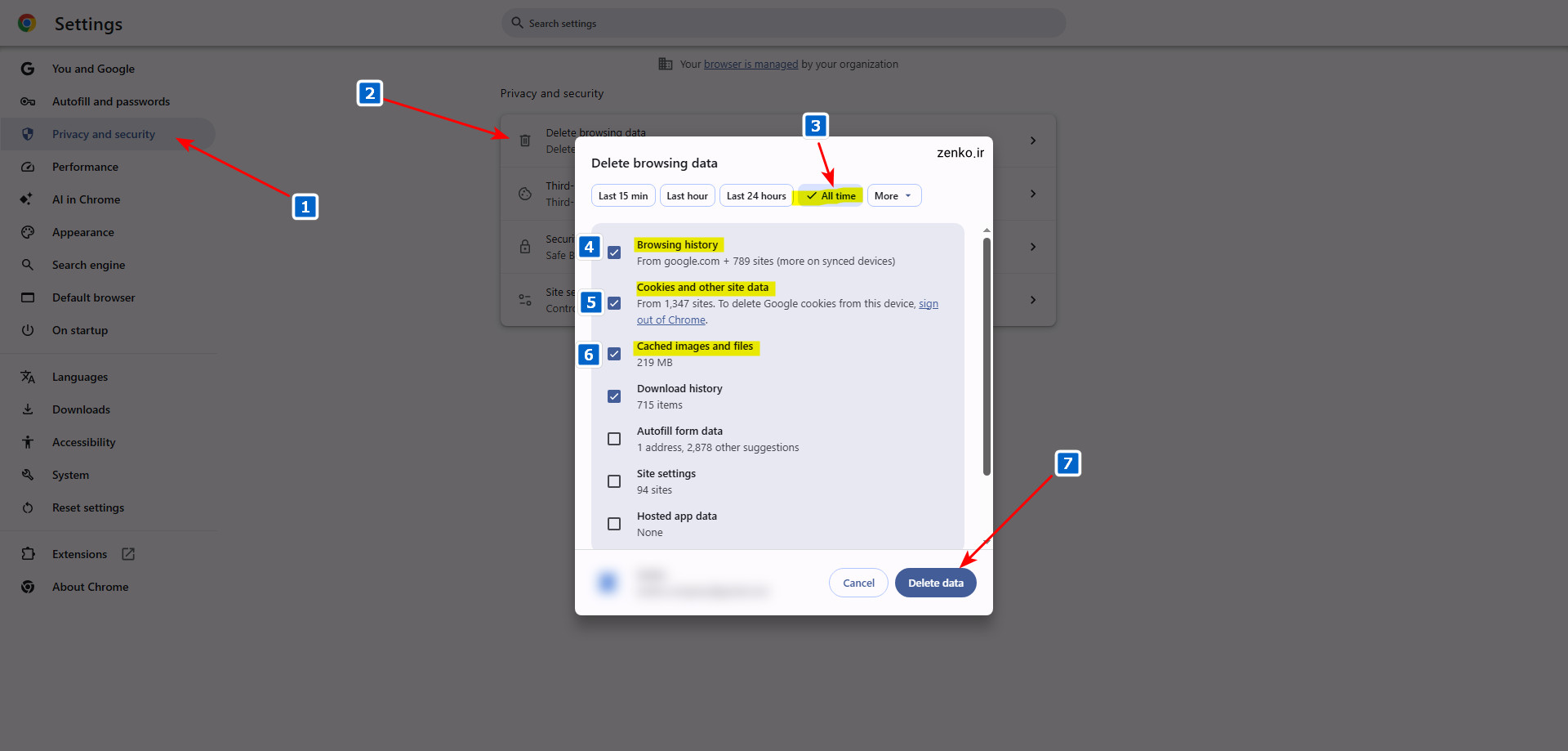
مرحله اول: روی سه نقطه (⋮) در بالای سمت راست مرورگر کلیک کنید. سپس وارد این بخش شوید:
Delete browsing data
حذف دادههای مرور
ممکن است در نسخه فارسی Chrome این گزینه با عنوان پاک کردن دادههای مرور یا عبارتی مشابه نمایش داده شود.
مرحله دوم: در پنجرهای که باز میشود، وارد بخش Basic یا پایه شوید. در قسمت Time range یا محدوده زمانی، گزینه زیر را انتخاب کنید:
All time
همه زمانها
این گزینه باعث میشود اطلاعات مربوط به تمام بازههای زمانی موجود انتخاب شود.
مرحله سوم: حالا این دو گزینه را حتماً تیک بزنید:
Browsing history
سابقه مرور
Cookies and other site data
کوکیها و سایر دادههای سایت
بعد روی:
Delete data
حذف دادهها
کلیک کنید. ممکن است بسته به زبان مرورگر، عنوان دکمه کمی متفاوت باشد. نگران رمزهای ذخیرهشده نباشید
یک نکته مهم: اگر طبق همین آموزش فقط گزینههای بالا را انتخاب کنید، رمزهای ذخیرهشده مرورگر شما پاک نمیشوند.
در Chrome، اطلاعات رمزهای ذخیرهشده در بخش جداگانهای قرار دارد و با انتخاب Browsing history و Cookies and other site data، رمزهای ذخیرهشده شما حذف نمیشوند.
بنابراین اگر نگران هستید که بعد از پاک کردن کش مجبور شوید همه رمزها را دوباره وارد کنید، با انتخاب همین دو گزینه جای نگرانی نیست.
بعد از پاکسازی چه کار کنیم؟
بعد از اینکه اطلاعات مرورگر پاک شد:
- مرورگر را ببندید و دوباره باز کنید.
- وارد سایت موردنظر شوید.
- صفحه را یک بار بهصورت معمولی باز کنید.
- اگر لازم بود، دوباره Ctrl + Shift + R را بزنید.
- حالا بررسی کنید که مشکل برطرف شده یا تغییرات جدید سایت را میبینید.
خلاصه خیلی کوتاه
اگر تیم پشتیبانی زنکو از شما خواست کش مرورگر را پاک کنید، معمولاً یکی از این کارها را انجام دهید:
روش سریع:
Ctrl + Shift + R
برای بررسی در حالت جداگانه:
Ctrl + Shift + N → Incognito / حالت ناشناس
برای پاکسازی کاملتر:
Delete browsing data / حذف دادههای مرور
All time / همه زمانها
☑ Browsing history / سابقه مرور
☑ Cookies and other site data / کوکیها و سایر دادههای سایت
Delete data / حذف دادهها
همین!
اگر بعد از انجام این مراحل همچنان مشکل وجود داشت، احتمالاً موضوع فقط کش مرورگر نیست و بهتر است آن را با پشتیبانی در میان بگذارید تا دقیقتر بررسی شود.
با سپاس / تیم زنکو